
Comment créer son compte Stripe Connect ?
Suivez ces étapes pour configurer votre compte Stripe Connect et commencer à recevoir des paiements en ligne. La configuration prend environ 10 minutes.
📋 Documents à préparer avant de commencer
- Numéro de TVA intracommunautaire (facultatif mais recommandé)
- IBAN de votre compte bancaire professionnel
- Pièce d'identité du représentant légal (passeport ou carte d'identité)
- Votre adresse personnelle complète
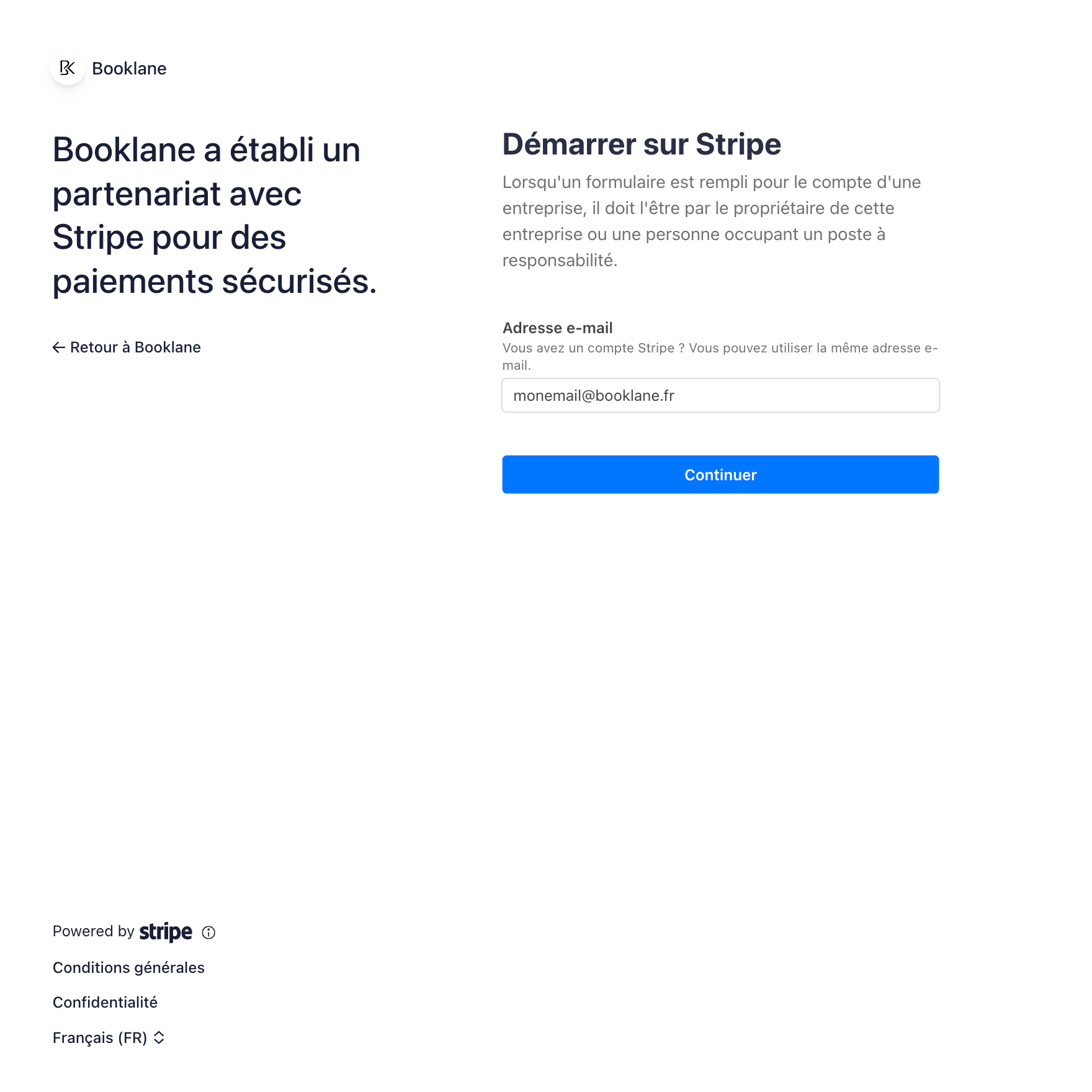
Démarrez sur Stripe
Cliquez sur "Configurer Stripe Connect" depuis votre tableau de bord. Vous serez redirigé vers Stripe. Saisissez votre adresse e-mail pour commencer. Si vous avez déjà un compte Stripe, vous pouvez utiliser la même adresse.
Lier ou créer une entreprise
Si vous avez déjà un compte Stripe, vous pouvez lier une entreprise existante. Sinon, sélectionnez "Créer une entreprise" puis cliquez sur Continuer.

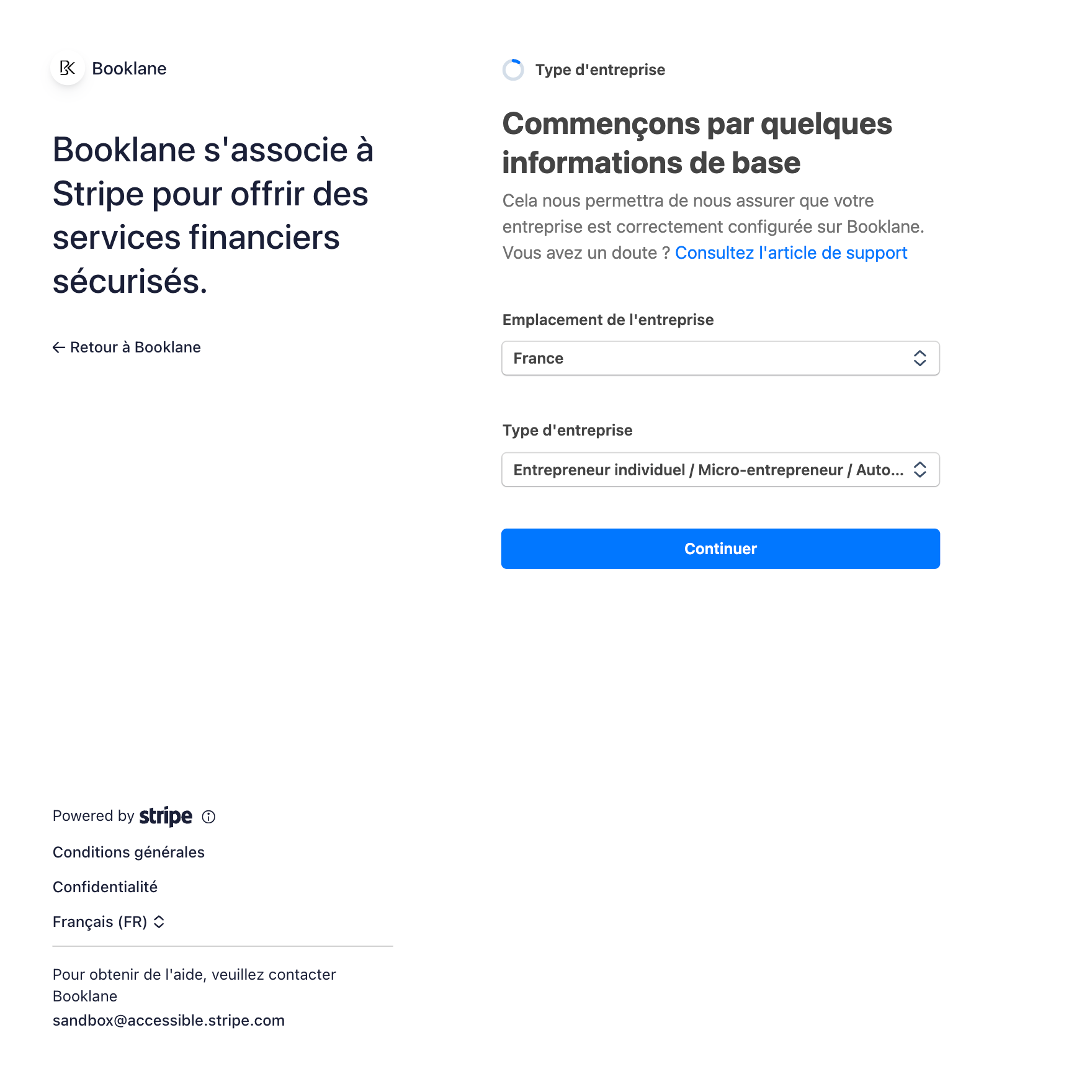
Type d'entreprise et emplacement
Indiquez le pays dans lequel votre entreprise est active, puis sélectionnez votre type d'entreprise :
- Entrepreneur individuel / Micro-entrepreneur / Auto-entrepreneur
- Société (SARL, SAS, etc.)
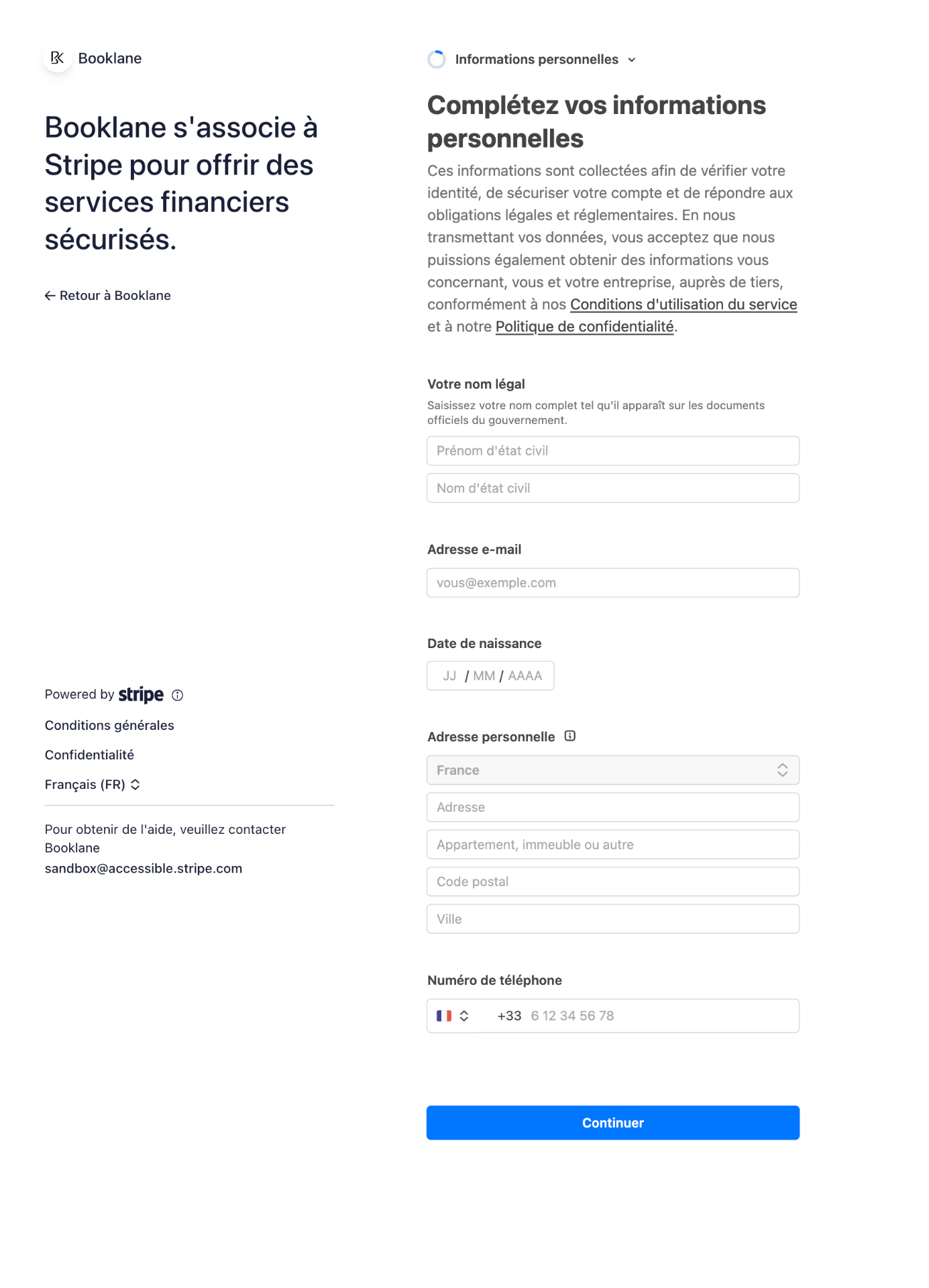
Informations personnelles
Complétez les informations du représentant légal de l'entreprise :
- Prénom et nom d'état civil (tel qu'il apparaît sur les documents officiels)
- Adresse e-mail
- Date de naissance
- Adresse personnelle complète
- Numéro de téléphone
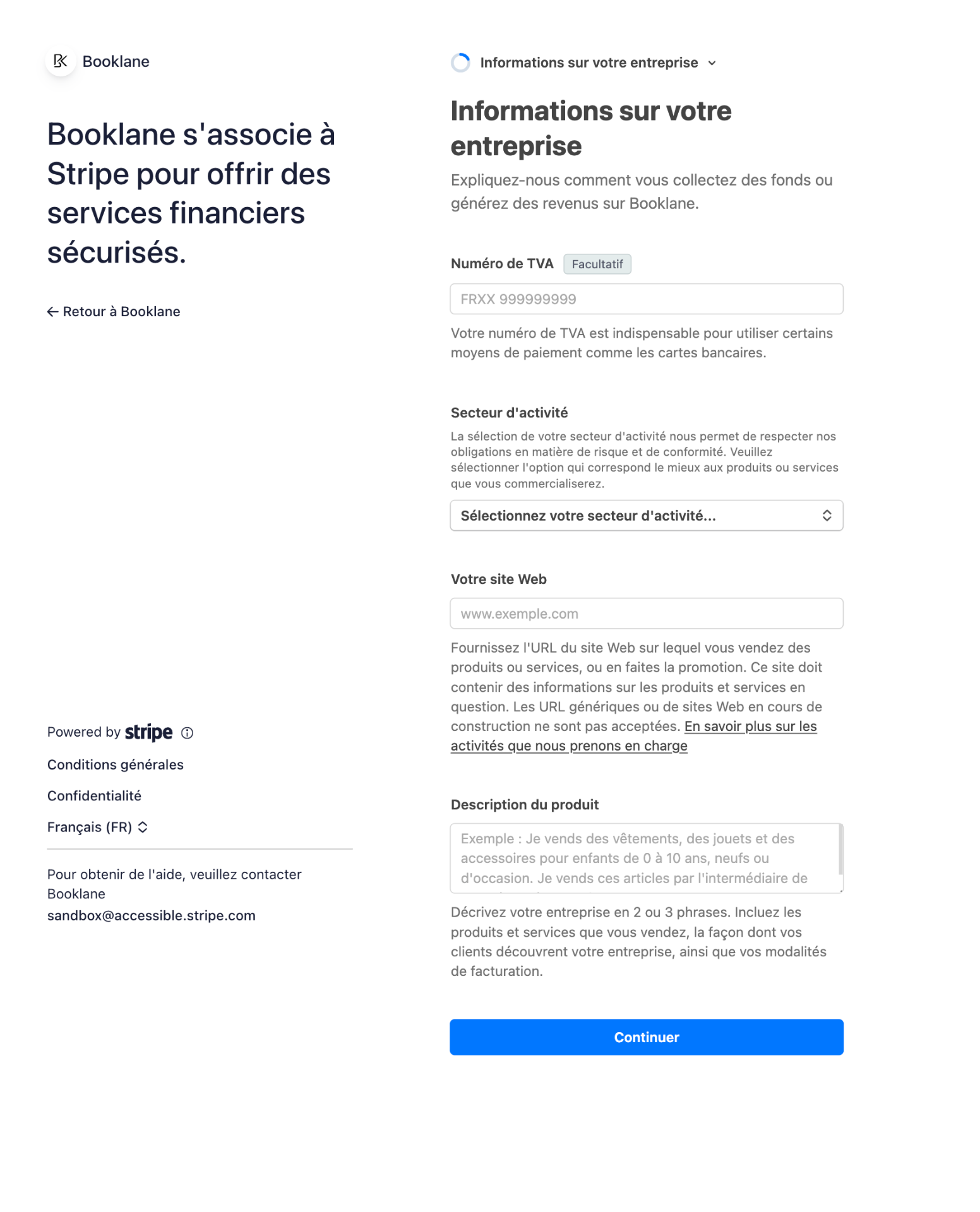
Informations sur votre entreprise
Renseignez les détails de votre activité professionnelle :
- Numéro de TVA intracommunautaire (facultatif mais recommandé pour les paiements par carte)
- Secteur d'activité (ex : services professionnels, soins à la personne…)
- URL de votre site web (votre page Booklane sera pré-remplie)
- Description de votre activité en 2-3 phrases
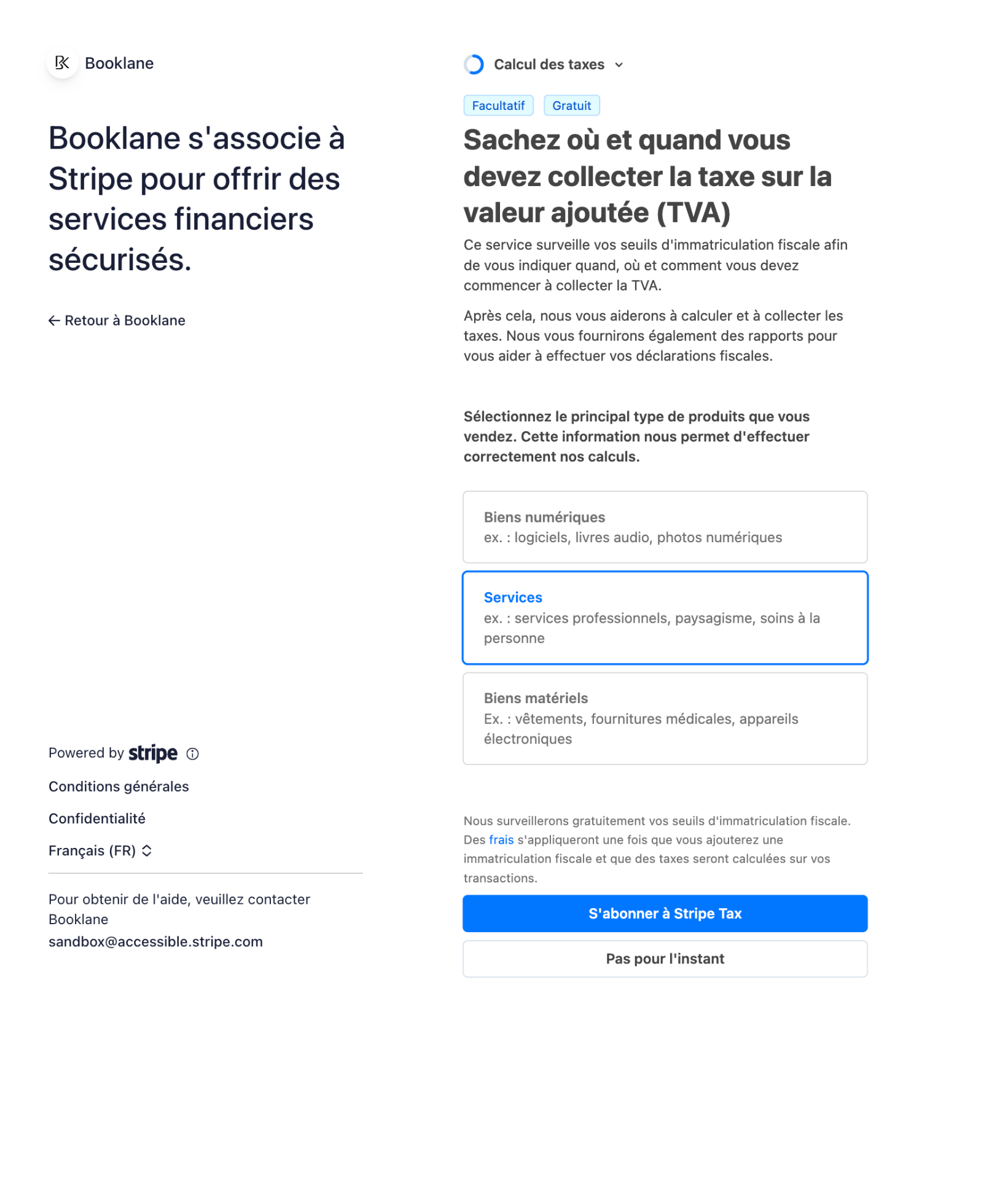
Calcul des taxes (facultatif)
Stripe propose un service gratuit de surveillance de vos seuils de TVA. Sélectionnez "Services" comme type de produit. Vous pouvez activer Stripe Tax ou cliquer sur "Pas pour l'instant".
Récapitulatif général
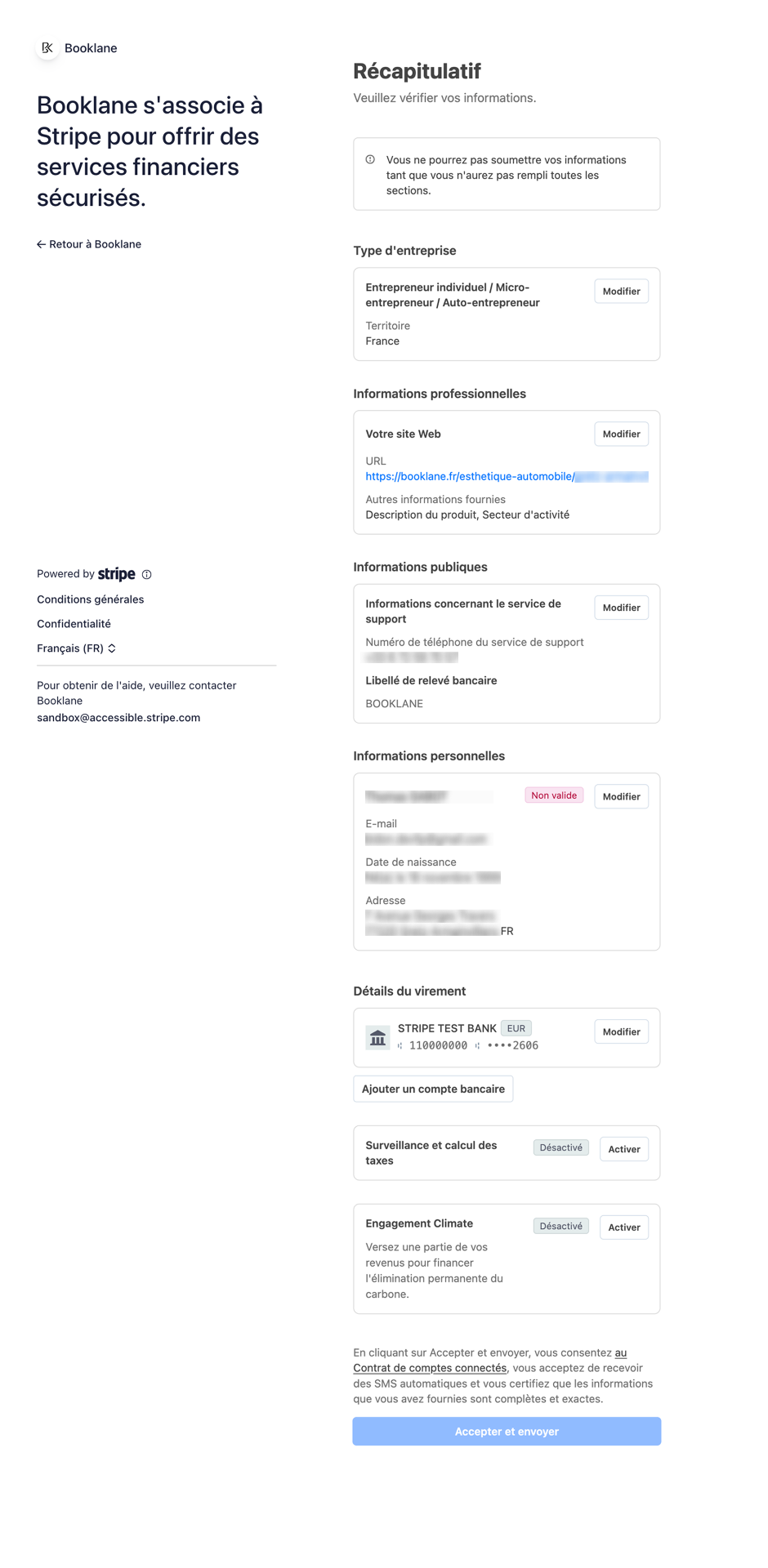
Stripe affiche un récapitulatif complet de toutes vos informations. Vérifiez chaque section et utilisez les boutons « Modifier » si nécessaire. Vous retrouverez :
- Type d'entreprise et territoire
- Informations professionnelles (site web, secteur)
- Informations publiques (support, libellé bancaire)
- Informations personnelles du représentant
- Détails du virement (IBAN)
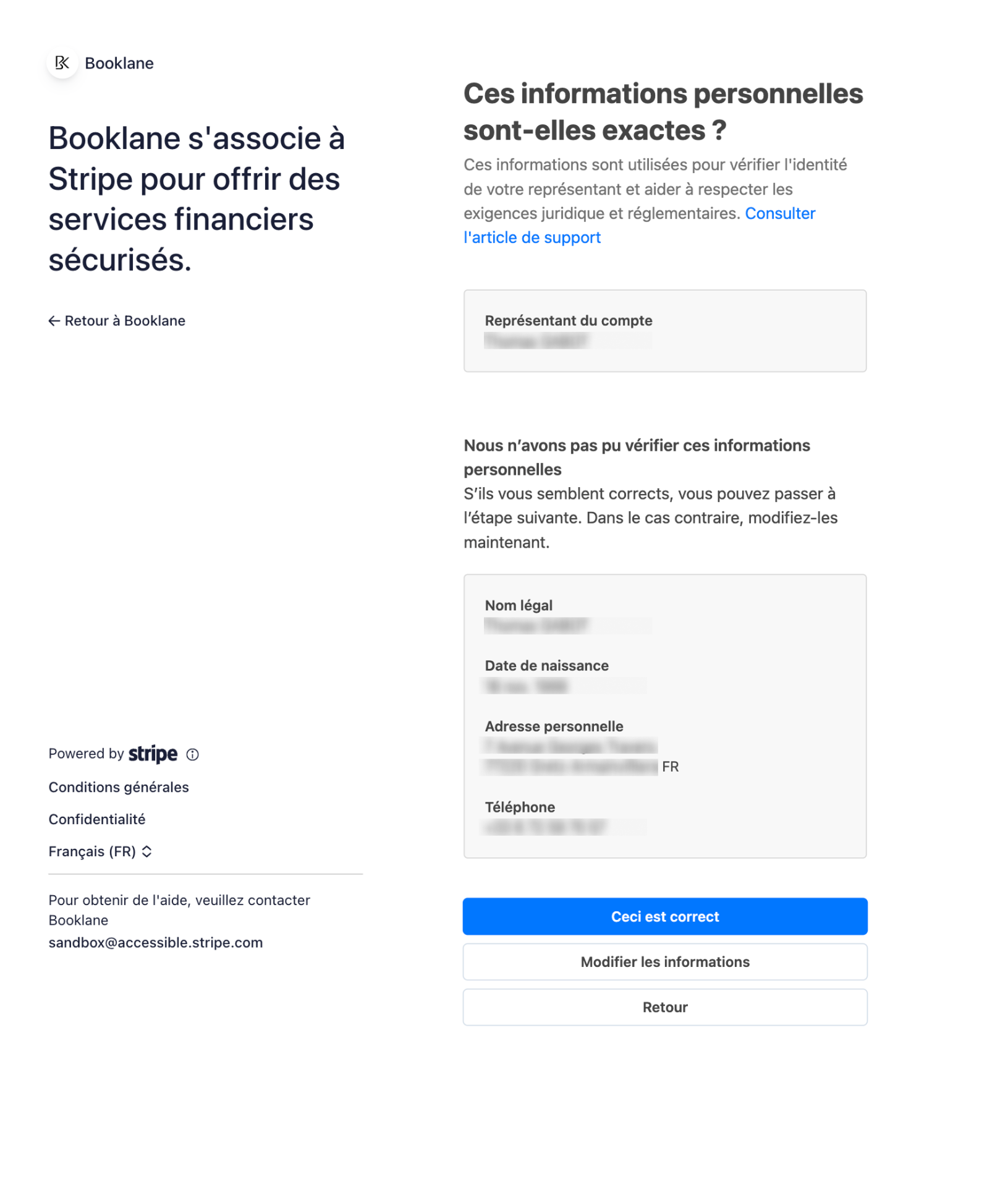
Vérification des informations personnelles
Stripe vous demandera de confirmer les informations du représentant du compte. Vérifiez que le nom légal, la date de naissance, l'adresse et le téléphone sont corrects.
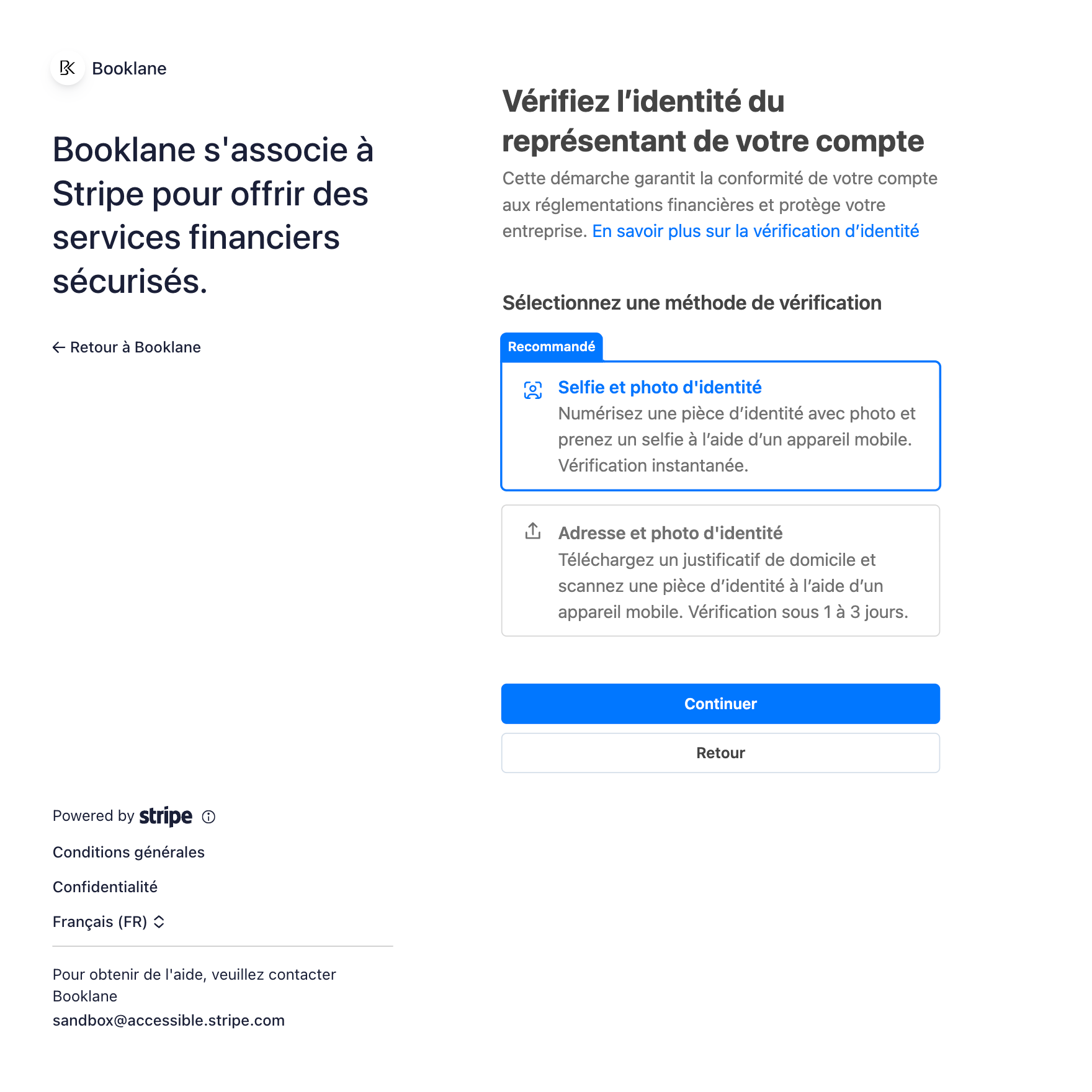
Vérification d'identité
Choisissez une méthode de vérification d'identité :
- Selfie et photo d'identité (recommandé) — vérification instantanée via votre mobile
- Adresse et photo d'identité — téléchargement de justificatif de domicile + scan de pièce d'identité (1 à 3 jours)
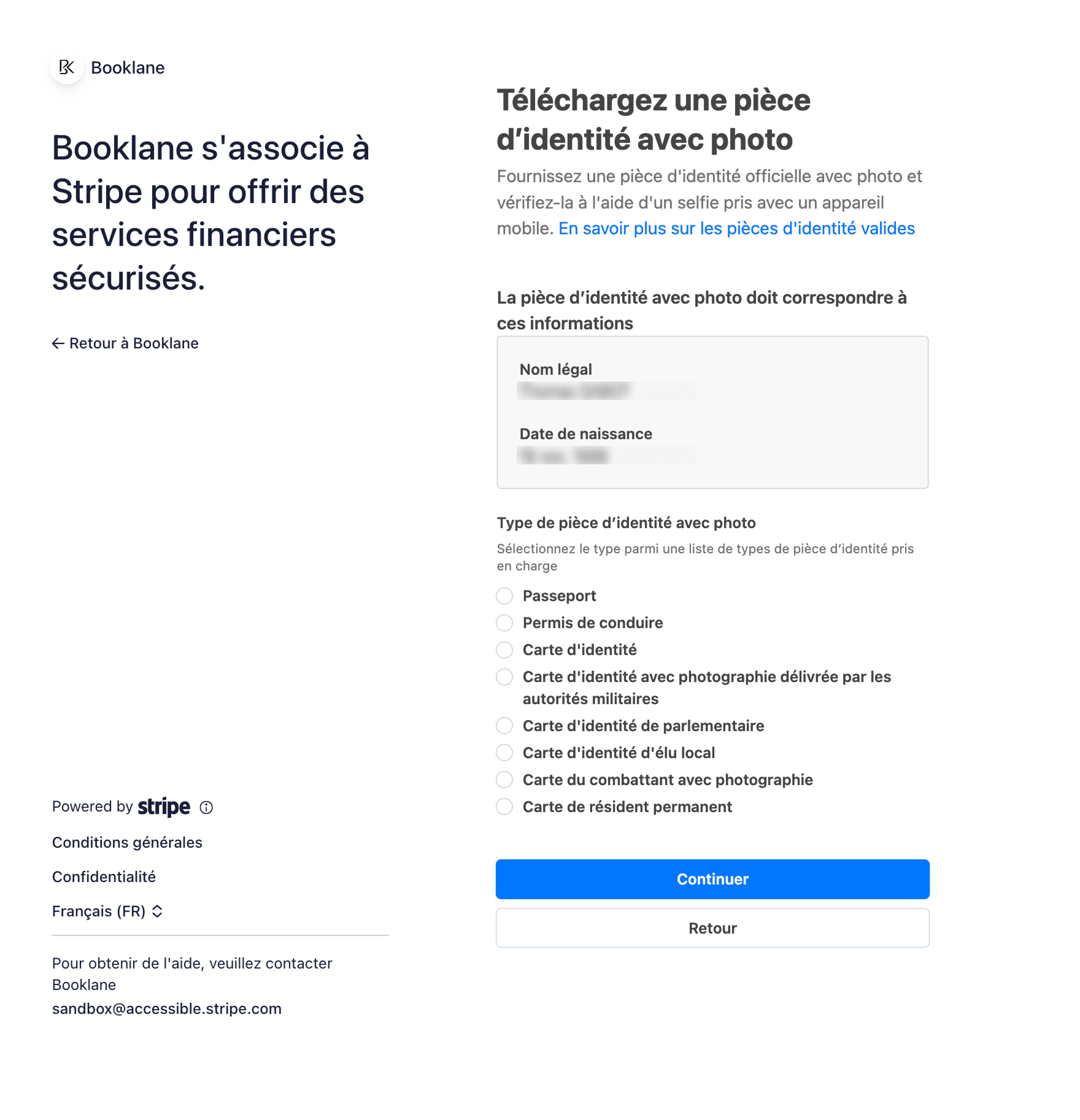
Téléchargement de la pièce d'identité
Si vous choisissez la méthode par téléchargement, sélectionnez le type de pièce d'identité :
- Passeport
- Carte d'identité
- Permis de conduire
Vérification terminée
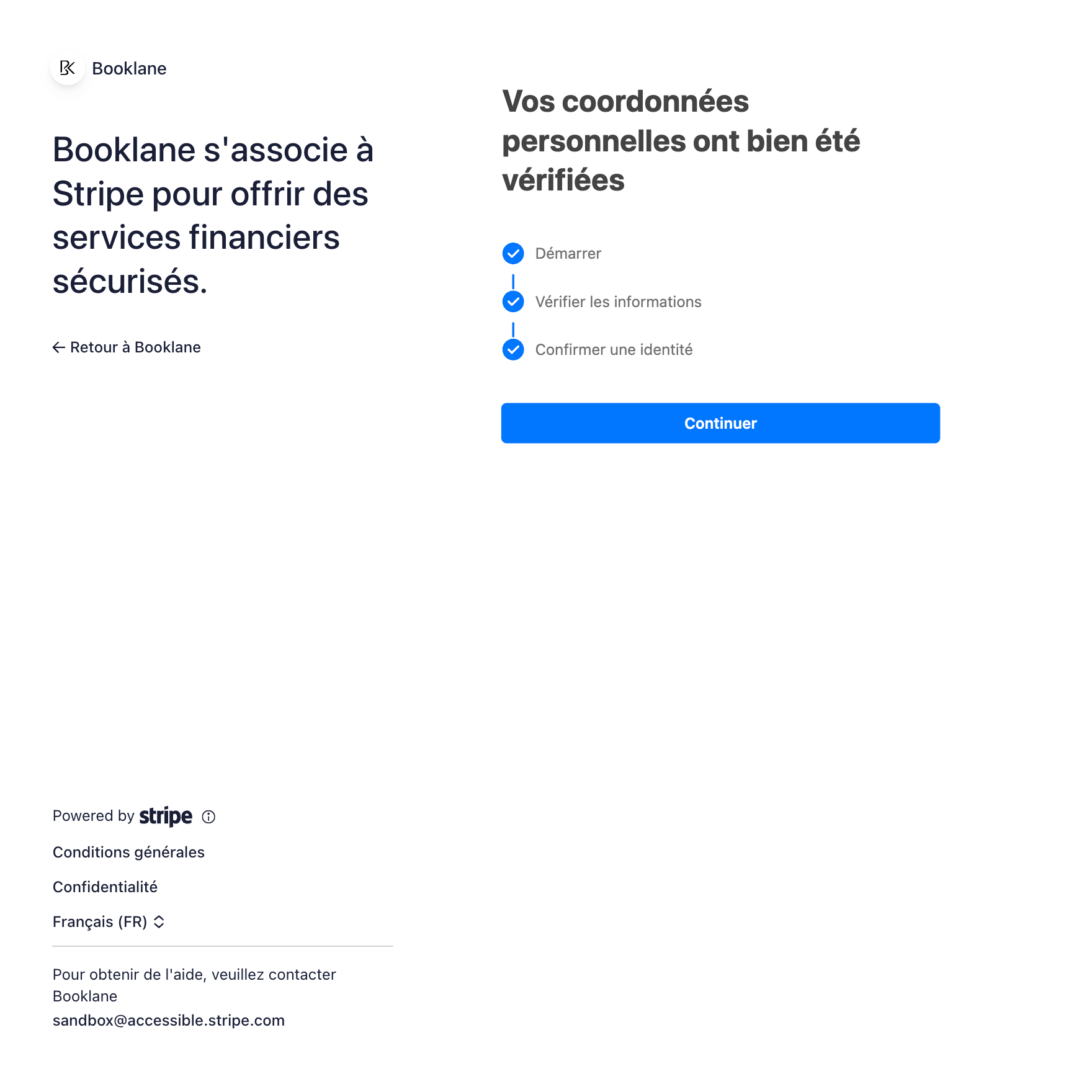
Une fois toutes les étapes complétées avec succès (Démarrer, Vérifier les informations, Confirmer une identité), vous verrez un écran de confirmation. Cliquez sur « Continuer » pour finaliser la configuration de votre compte Stripe Connect.
Prêt à commencer ?
Une fois toutes les informations vérifiées par Stripe, votre compte sera activé et vous pourrez recevoir des paiements, générer des factures et envoyer des devis.